开始前
连接信息相当于密码,只在自己的设备中使用;请先确认服务账号仍有有效期和剩余流量。
安装 macOS 客户端:以 ProxyClient 为例
如星渡下载页提供 macOS 安装包,请按芯片类型选择;未提供时请联系支持获取可信来源。以下文件名和命令只适用于名称确为 ProxyClient.app 的安装包;其他客户端请使用其实际应用名称。
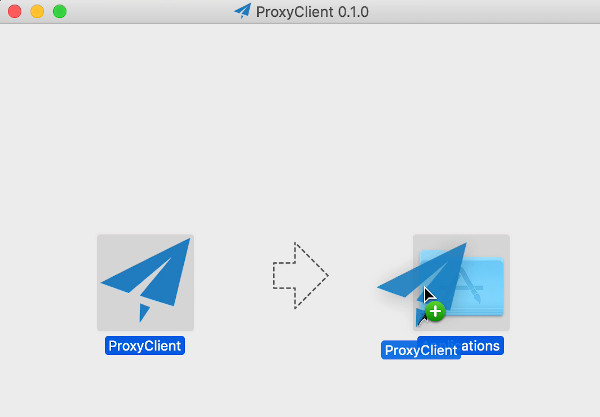
- 打开 DMG 并复制应用双击下载的 DMG,将 ProxyClient 图标拖入“应用程序(Applications)”文件夹。等待复制完成,然后关闭 DMG。
- 先尝试正常打开在“应用程序”中双击 ProxyClient。若提示无法验证开发者,确认安装包来源后,打开“系统设置 → 隐私与安全性”,在安全提示处选择“仍要打开”。
- 仅在已核验安装包时使用终端处理如果正常打开仍失败,先重新下载安装包并联系提供方核对文件完整性。仅在确认文件可信且提供方确认需要移除扩展属性时,打开“应用程序 → 实用工具 → 终端”。点击“复制命令”,在终端窗口按 Command + V 粘贴,或使用“编辑 → 粘贴”,然后按回车运行。它会移除该应用的扩展属性,不应作为默认安装步骤。
xattr -cr /Applications/ProxyClient.app - 重新打开应用回到“应用程序”,双击 ProxyClient。若系统明确提示应用“已损坏”或“会损害电脑”,停止使用该安装包并联系支持,不要继续绕过系统拦截。
Apple 对无法验证开发者与已损坏应用有不同处理建议。查看 Apple 官方说明。
- 01
复制连接信息
安装完成后,登录星渡“我的账号”,选择服务账号与兼容协议,复制完整连接信息。
- 02
导入客户端
在客户端使用“从剪贴板导入”或“Import from Clipboard”,选择地区正确的配置。
- 03
授权并连接
按客户端提示允许网络或系统代理配置,选择刚导入的连接并启动。
- 04
验证和排查
打开常用网页验证;退出客户端前关闭系统代理,避免留下无效代理设置。
如何确认连接成功?
打开用户中心的“我的账号”,刷新设备状态。若显示最近连接时间,说明服务端已收到该设备的连接;如果没有记录,请检查客户端导入内容和系统代理授权,再按上面的步骤排查。
流量和设备如何计算?
同一服务账号在该设备上使用任何协议,都会计入同一个套餐流量池。每台设备可以单独撤销或重置;达到设备上限后,需要先撤销不再使用的设备。